今後の制作物において必要になりそうな UI パーツ Showcase を作成しました。加えて Haxe を利用するポイントを記述します。
■ Showcase 動作サンプル
ボタン押しっぱなしで自動スクロールします。ボタン当たり判定は両側から画面中央近くまであります。

http://www.dango-itimi.com/blog/swf/227/
使用言語・環境
以下の環境で作成しています。
・Haxe/JavaScript
・JQuery
・SCSS
ソースコード一式は以下に公開しています。
https://github.com/siratama/ShowCaseDom
ポイント
DOM構造を処理側から判別可能になるファイル出力ツールがあると良さそう
今回のサンプルの html DOM 構造は以下となっています。
https://github.com/siratama/ShowCaseDom/blob/master/deploy/index.html
上記に対しクラスファイル Root.hx を用意しました。
https://github.com/siratama/ShowCaseDom/blob/master/src/showcase/dom/Root.hx
これにより、以下のようにプログラムから DOM 構造へアクセスできます。
var root = new Root();
var itemsElement:JQuery = root.showcase.screen.items;
難点は、Root.hx を作成するのは面倒であり、開発中 DOM 構造が変化するたびに Root.hx を書き換える必要があります。よって html の DOM 構造を解析して Root.hx を自動的に出力するようなツールがあると便利となりそうです。これは Flash コンテンツ開発でいうところの、swc ファイルに近いです。
※ファイル出力は行わずとも Haxe のマクロ機能で もしかしたらなんとかなるのかなあ、などとも考えています。
http://qiita.com/shohei909/items/c71f9a8774245319d182
近年では様々なフレームワークが出ており、JavaScript 側から DOM 構造を知ることができる仕組みが用意されているものもある、ようです。
描画処理の分離と enum の利用
今回の Showcase UI では、描画とそれ以外の処理は分離して作成しています。肝となるクラスファイルは以下の三点(MVC)です。
・Display.hx : View
・Operator.hx : Model
・Transmitter.hx: Controller
描画が分離していない処理とは 例えば以下となります。DOM の p エレメントを右に30px移動する処理です。(Haxe JQueryExtern を利用)
class View
{
	public function move(){
		var element = new JQuery("p");
		var positionLeft = element.position().left;
		element.css({left: positionLeft + 30});
	}
}
描画処理を分離すると以下のようになります。実データ(描画位置を示す positionLeft)は Model で持ち、データの加工も Model で行います。
class Model
{
	var positionLeft:Float;
	public function move(){
		positionLeft += 30;
	}
}
View は更新された内容を画面に反映するだけとなります。
class View
{
	public function setPosition(positionLeft:Float){
		new JQuery("p").css({left: positionLeft});
	}
}
Model から View へのデータ受け渡しは Controller を介して行います。Contoroller にて、Model 内どのデータに変更があったのか、あるいは View の どの表示更新を行えばよいか の判定を行うには enum を利用すると便利です。
例えば Model を以下のようにします。「どの変更があったのか」「変更されたデータは何であるか」を enum に設定します。
enum Event
{
	NONE;
	MOVE(positionLeft:Float);
}
class Model
{
	private var event:Event;
	public function getEvent():Event
	{
		var n = event;
		event = Event.NONE;
		return n;
	}

	var positionLeft:Float;
	public function new(){
		event = Event.NONE;
	}
	public function move()
	{
		positionLeft += 30;
		event = Event.MOVE(positionLeft);
	}
}
Controller は以下のようにします。Controller の update メソッドは随時呼び出されます。
class Controller
{
	private var model:Model;
	private var view:View;

	...初期化処理 略...

	public function update(){
		switch(model.getEvent())
		{
			case Event.NONE: return;
			case Event.MOVE(positionLeft): view.setPosition(positionLeft);
		}
	}
}
今回 Showcase 用に作成した、Display.hx, Operator.hx, Transmitter.hx は上記 Model, View, Controller の形式で作成されています。
描画分離と Haxe
今回は HTML/JQuery で UI を作成しましたが、Flash Player ターゲットでも、HTML5 Canvas ターゲットでも、その他 Haxe が対応している言語であるならば何にでも Model をソースコードそのままで利用できます。出力ターゲットを変更するには、View の内容を変更すれば良しとなります。これがクロスプラットフォーム言語の面白いところでしょうか。
私は、ブラウザミニゲームは何の出力ターゲットで作ったらよいかなあ、と悩む事がありますが、先に Model だけ先行して作成してしまう、という開発手法も採る事ができ 少々悩みの種がとれたりします。
出力ターゲットを切り替えてのテスト
Haxe 用 UnitTest ライブラリの MassiveUnit では、JavaScript ターゲットや Flash Player ターゲット出力の場合 テストはブラウザを介す事で実行され、テスト結果はブラウザに表示されます。
ブラウザ表示により、テスト結果が html で色分けされて表示されるのはとても見やすい一方、テストの度にアプリケーションがブラウザに切り替わるのはやや面倒な場合もあります。
ここで、Model はどの環境でも利用できるという性質から、ブラウザを介す必要のないターゲット(neko等)でテストを行ってしまう方法が採れます。
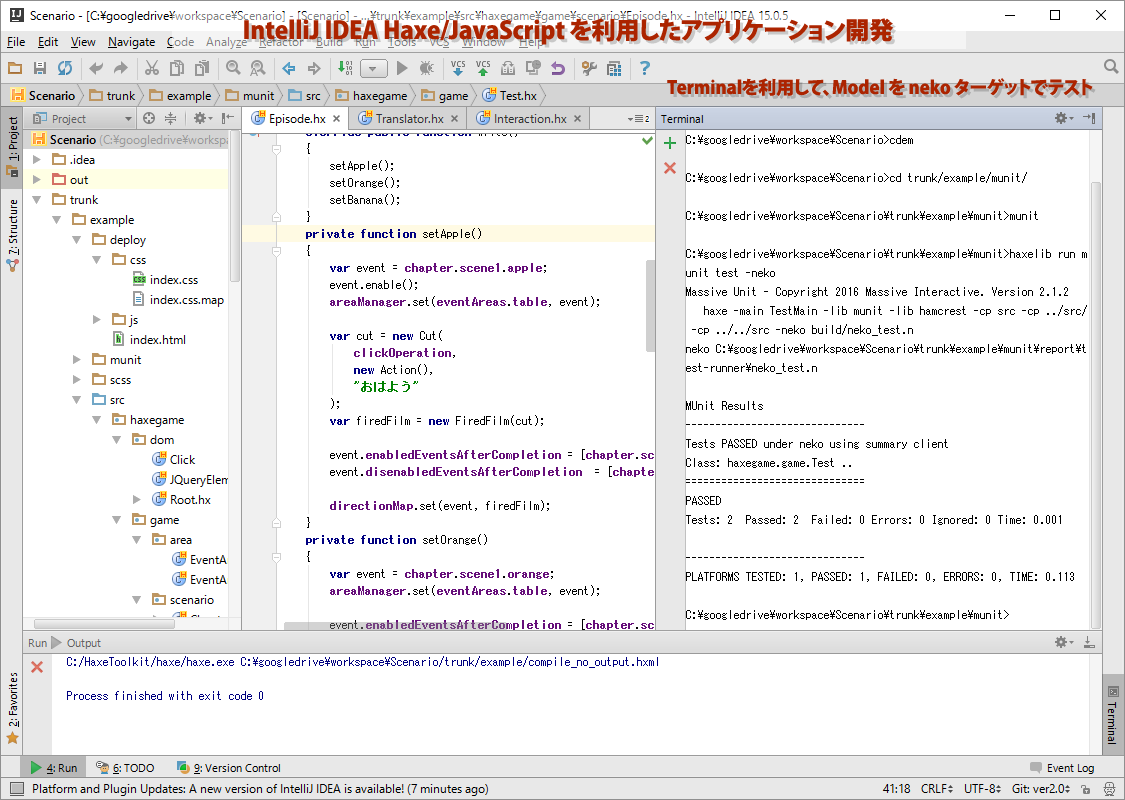
コマンドラインツールの同梱している IDE(IntelliJ IDEA の Terminal 機能等)を用いる事で、JavaScript ターゲットのソースコード開発を行いながら テストは Terminal の neko ターゲットで行う、といった具合に、ロジック部分はブラウザ無しでの開発手法が可能です。(出力ターゲットによっては処理結果が異なる場合があるので、その点は注意が必要です。)
[ FLASH ]
[ tips ]
2016年05月09日 19:30
| コメント (0)
| トラックバック (0)
 [ CATEGORY ] RECENT…メインページ・最近の記事一覧
 Adobe Premiere プロジェクトファイル配置ディレクトリ名に特定の文字が存在すると発生するエラー

 特定のフォルダ構成をした時にシンボルが壊れる致命的な不具合: Adobe Animate CC
 Adobe Animate CC 拡張機能 Linkage 1.0.4: WebGL Document 対応